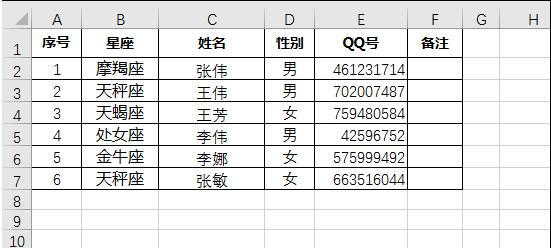
一 、批量插入表头
工作中要的不仅仅是准确的数据,更是要效率,如果每月都要面对大批量的工资数据,怎样才能快速制作出每个员工的工资条呢?Excel一分钟搞定它。
【技巧一】定位单元格
Step1:准备工作:在空白列[H和I列]错位添加数字1,方便定位)→定位单元格(Ctrl+G或F5)→单击“定位条件”→勾选“常量”→按一下“菜单键”(位于Alt与Ctrl中间,具有鼠标右键的功能)→插入整行
Step2:复制表头(Ctrl+C)→选中序号列→定位单元格→勾选“空值”→粘贴(Ctrl+V)

【技巧二】排序
Step1:添加辅助列(分别录入数字1-26的奇数,偶数)→按升序排序
Step2: 同技巧一中步骤2
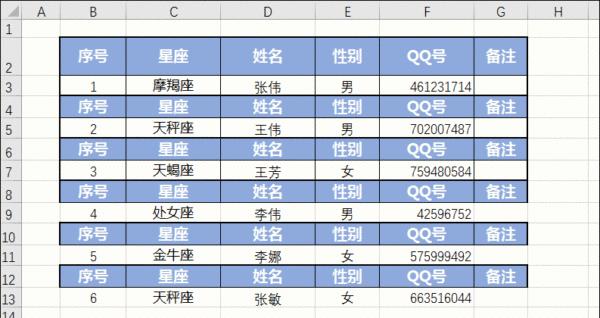
二 、批量删除表头
批量插入与批量删除表头是成对出现的,批量插入弄明白了,接下来看看批量删除表头如何操作。
【技巧】定位单元格
Step1:添加辅助列(隔行输入数字1)→选中辅助列→定位→定位单元格→勾选“常量”
Step2:按一下“菜单键”(右键功能)→删除整行
三、表头元与万元切换
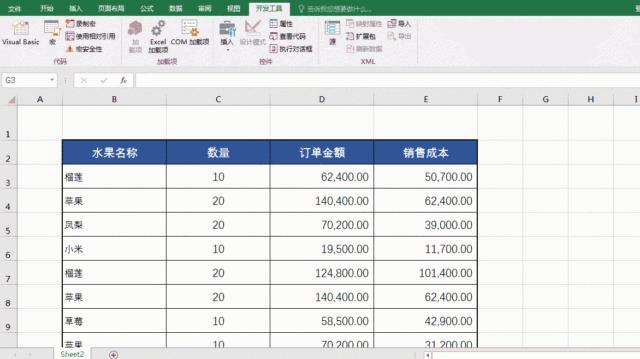
一般数据库中的数据是以元为单位的,但是提供数据时,为了方便阅读需要改为万元,元与万元转换有多种方法,下面看如何通过控件转换。
【技巧】插入控件-复选框
Step1:开发工具→插入表单控件“复选框”→选择控制窗格→右键“设置控制格式”(勾选未选择,单元格链接E1)
Step2:任意选择某个单元格输入公式=IF($E$1,E3/10000,E3)
四、表头填充底纹
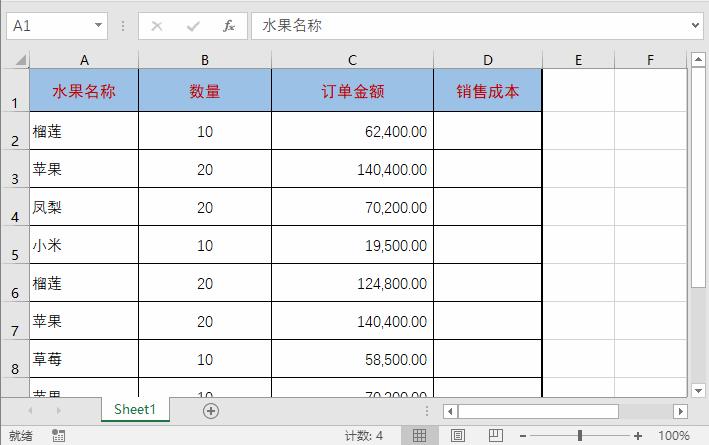
不要再仅仅给表头添加颜色、边框,来点高大上的填充底纹。
【技巧】设置单元格格式——填充
Step:选中表头→设置单元格格式→填充→选择图案样式和图案颜色
五、倾斜表头
有时我们还会碰到倾斜表头,其中包含有斜线文字,许多初学者往往对此束手无策,若方法采取不当,结果还会花了很长的时间却达不到理想的效果。
【技巧】设置单元格格式——文本倾斜方向
Step:选中表头→设置单元格格式→对齐→方向为45°
六、表头告别合并单元格
合并单元格虽然常用,但却存在隐患,例如合并单元格后无法使用数据透视表,复制时也受到影响。
【技巧】设置单元格格式——跨列居中
Step:选中需要合并的单元格→设置单元格格式→对齐→水平对齐→跨列居中
七、斜线表头
编辑表格时,如果需要在同一个单元格里表达多个内容,说明表格中不同方向的内容类型,这个时候就可以利用斜线,那么怎么在一个单元格中表达多个内容呢?一起学习下面两种方法:
【技巧一】单栏斜线表头
Step:单元格内换行(Alt+回车)→设置单元格格式→边框→选择样式、颜色,添加斜
【技巧二】多栏斜线表头
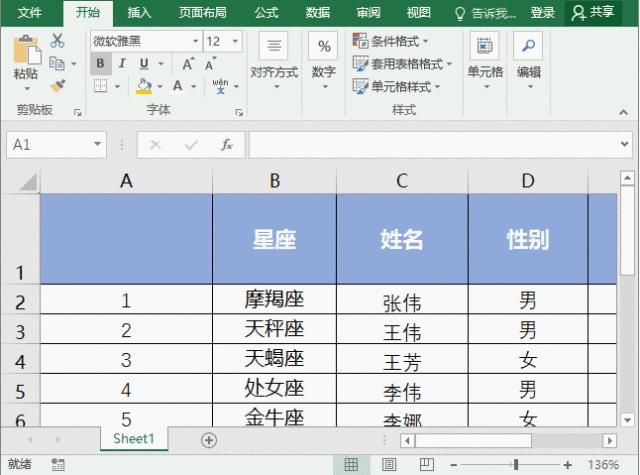
Step:选中单元格→插入形状斜线→插入文本框添加文本
八、锁定表头
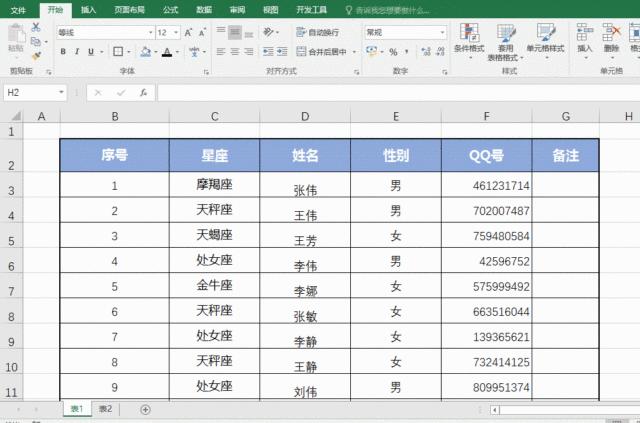
查看大批量数据时,鼠标向下滑动看更下方的数据时,往往不知道是哪一项的数据了,这时可锁定表头保持位置不变,以方便阅读。
【技巧】冻结窗格
Step:将光标放在表头下方单元格——单击菜单栏“视图”——冻结窗格
九、打印时每页都带表头
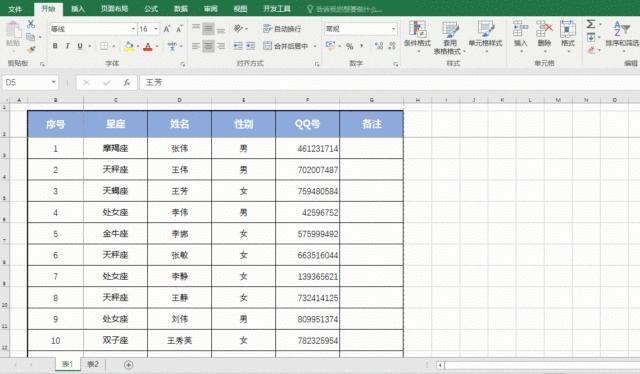
提供数据时,表格可能是十多页,如果只有第一页带表头,后面不带表头的就很难区分每列都是什么数据,此时一键为每页添加表头就尤为重要。
【技巧】打印标题
Step:将光标放在任意单元格→单击菜单栏“页面布局”→打印标题→在“顶端标题行”中选中表头区域
十、一键美化表头
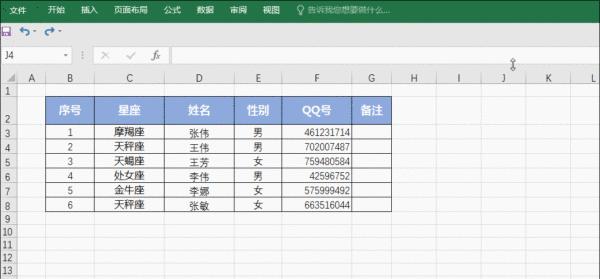
工作中提供的表格不仅需要数据准确,更要美观得体,能一键搞定的不要再手动设置格式,重要事情说三遍,要效率、要效率、要效率……
【技巧】创建表(Ctrl+L)
Step:将光标放在有内容的单元格上→快捷键给表格添加格式
Excel在还是非常方便的,
比如:数据量不是很大不需要实时更新结果更改原数据,即时看每次结果有多大不同只要一个大体概念和粗略分析不需要长期使用和维护
效率是怎么提高的?
当你需要使用鼠标点很多次的操作,快捷键就可以一次性搞定。挑选了一些比较常用的快捷键,保证让你的手速快到飞起。
【Ctrl+Pgdn/Pgup】 切换工作表
【Shift+F11】 插入一个新的工作表
【Ctrl+方向键】 跳转到内容末尾
【Ctrl+Shift+方向键】 全选指定范围
【Shift+方向键】 连选
【Crtl+F】 查找和替换
【Ctrl+G】 定位
【Ctrl+:】 显示当前日期
【Ctrl+Shift+;】 显示当前时间
【Shift+F3】 显示函数参数框
PS: Ctrl+C,Ctrl+V在文中也提到过,细心的朋友估计已经发现了,就是复制跟粘贴。其实这才是最基本要求掌握的快捷键啊!
强大的工具通常都有一个共性,就是一旦你掌握了「它」,带给你的回报远远超过你当时付出的时间和精力成本。学好Excel技能,能帮助你的工作效率提升10倍!
欢迎私信@似流风之回雪 ,有啥问题可以一起解决