iso镜像系统如何安装win10 (win10系统免费下载自动安装教程)

win 10的重装能让我们的电脑焕然一新,可能大家都想得到它.因为这个是决解电脑故障的简单方法,下面就由小编带给大家带来win10镜像*载下**安装的教程_小白一键重装系统官网,一起来学习一下吧.

win10镜像*载下**安装的教程

1.首先我们打开电脑浏览器搜索装机吧一键重装系统软件,*载下**并打开此软件。

微pe怎么安装win10iso原版镜像,win10官方镜像怎么安装教程

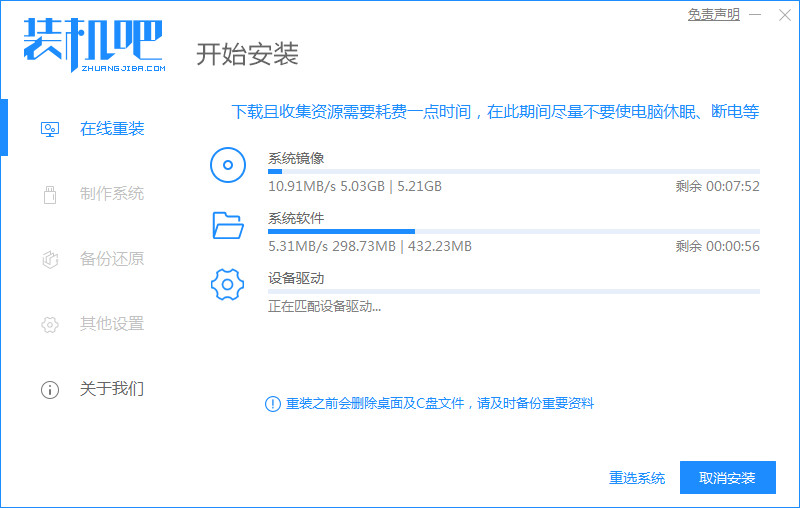
2.选择我们要安装的win10系统镜像进行*载下**。

微pe怎么安装win10iso原版镜像,win10官方镜像怎么安装教程

3.系统镜像文件有点大,要耐心等待*载下**。

微pe怎么安装win10iso原版镜像,win10官方镜像怎么安装教程

4.*载下**环境部署,部署我们重启电脑。

微pe怎么安装win10iso原版镜像,win10官方镜像怎么安装教程

5.我们进入windows启动管理器界面,选择第二个pe系统进入安装。

微pe怎么安装win10iso原版镜像,win10官方镜像怎么安装教程

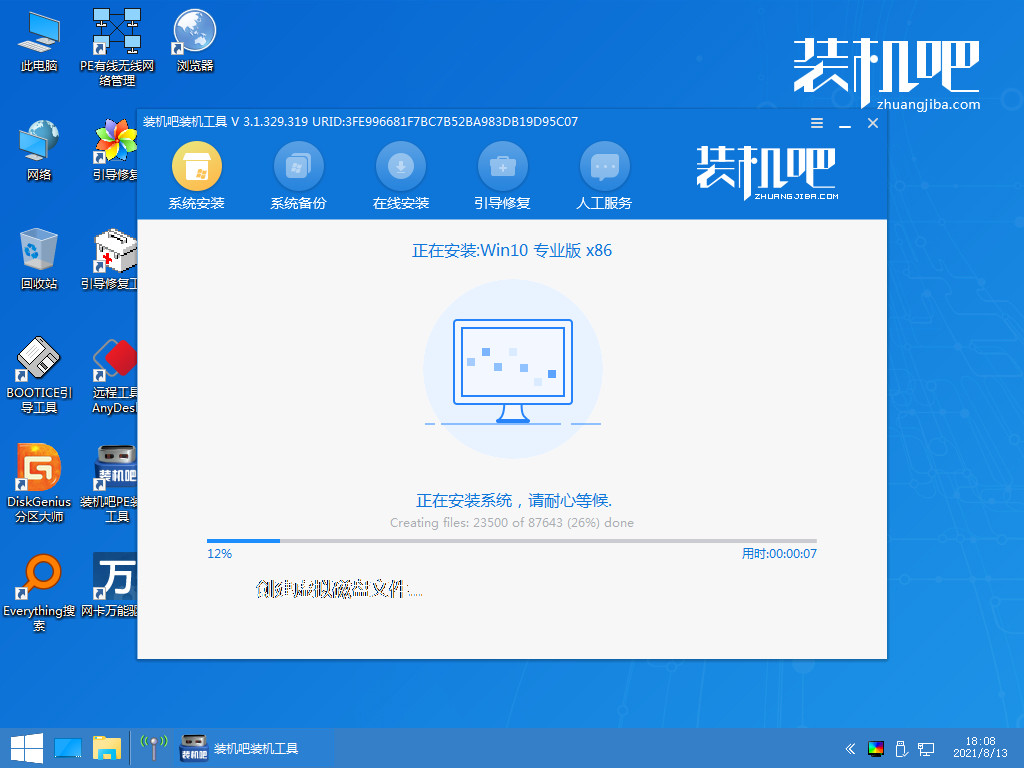
6.进入pe系统界面继续安装。

微pe怎么安装win10iso原版镜像,win10官方镜像怎么安装教程

7.安装完成后,我们需要重新启动计算机。

微pe怎么安装win10iso原版镜像,win10官方镜像怎么安装教程

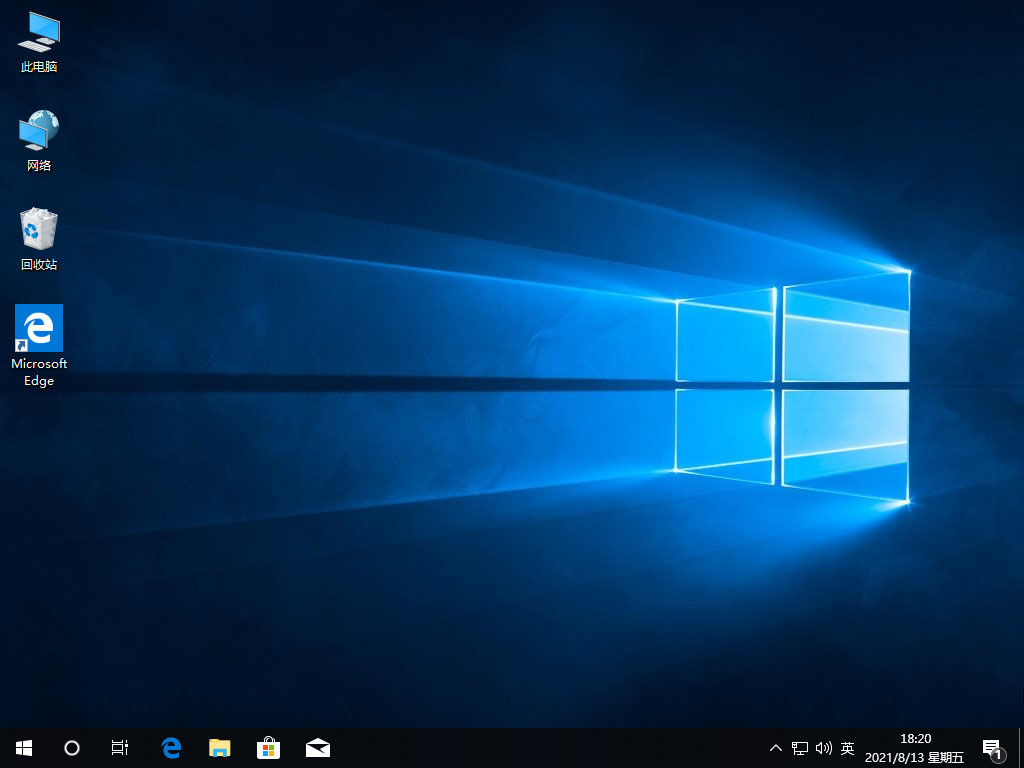
8.重启电脑后,我们进入新系统。

微pe怎么安装win10iso原版镜像,win10官方镜像怎么安装教程